Windows 7 系統(tǒng)下如何查看軟件啟動記錄與服務(wù)
在 Windows 7 操作系統(tǒng)中,了解哪些軟件隨系統(tǒng)啟動以及當前運行的服務(wù),對于系統(tǒng)優(yōu)化、故障排查和安全監(jiān)控都至關(guān)重要。通過查看和管理這些信息,用戶可以提升電腦的啟動速度,識別不必要的后臺進程,并確保系統(tǒng)穩(wěn)定運行。本文將詳細介紹幾種在 Windows 7 中查看軟件啟動記錄和軟件服務(wù)的方法。
一、使用“系統(tǒng)配置”工具(msconfig)查看啟動項
“系統(tǒng)配置”是 Windows 內(nèi)置的一個實用工具,可以方便地管理啟動程序。
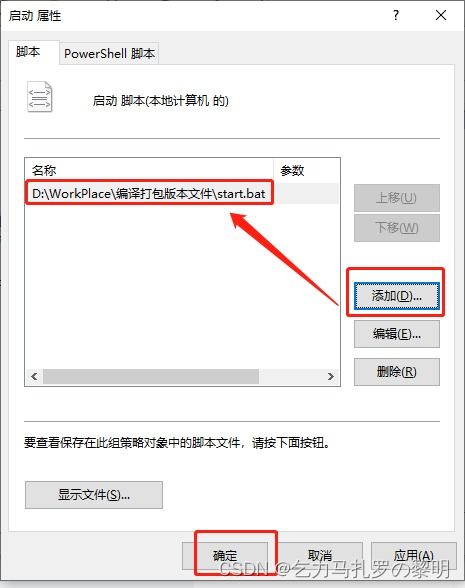
- 打開工具:點擊“開始”菜單,在搜索框中輸入“msconfig”,然后按回車鍵。或者同時按下“Win + R”鍵打開“運行”對話框,輸入“msconfig”后點擊“確定”。
- 查看啟動項:在打開的“系統(tǒng)配置”窗口中,切換到“啟動”選項卡。這里會列出所有隨 Windows 啟動的程序,包括程序名稱、發(fā)行商和啟動位置。你可以通過取消勾選來禁用不需要的啟動項,以減少開機時間。
- 注意:禁用不熟悉的項目時需謹慎,以免影響系統(tǒng)功能。
二、使用任務(wù)管理器查看啟動程序
Windows 7 的任務(wù)管理器也提供了啟動程序的管理功能,但界面相對基礎(chǔ)。
- 打開任務(wù)管理器:右鍵點擊任務(wù)欄空白處,選擇“啟動任務(wù)管理器”,或按“Ctrl + Shift + Esc”快捷鍵。
- 查看啟動項:在任務(wù)管理器中,切換到“啟動”選項卡(如果可用,某些版本可能需要通過“進程”選項卡間接查看)。這里會顯示啟動項的名稱、發(fā)行商和影響程度(如“高”、“中”、“低”),幫助你判斷其對啟動速度的影響。
三、查看軟件服務(wù)
軟件服務(wù)是 Windows 后臺運行的程序,通常支持系統(tǒng)核心功能或第三方應(yīng)用。管理服務(wù)可以優(yōu)化性能。
- 打開服務(wù)管理器:點擊“開始”菜單,在搜索框中輸入“services.msc”,然后按回車鍵。或者通過“控制面板” -> “管理工具” -> “服務(wù)”來打開。
- 查看和管理服務(wù):在服務(wù)窗口中,你會看到所有服務(wù)的列表,包括名稱、描述、狀態(tài)(如“正在運行”或“已停止”)和啟動類型(如“自動”、“手動”或“禁用”)。右鍵點擊任一服務(wù),可以選擇“啟動”、“停止”、“暫停”或“重新啟動”。建議非高級用戶不要隨意更改服務(wù)設(shè)置,以免導致系統(tǒng)不穩(wěn)定。
四、使用第三方工具獲取更詳細記錄
對于更深入的分析,可以考慮使用第三方軟件,如 CCleaner、Autoruns 等。這些工具能提供更全面的啟動項和服務(wù)信息,包括隱藏的項目和驅(qū)動程序,適合高級用戶進行系統(tǒng)優(yōu)化。
- CCleaner:安裝后,在“工具” -> “啟動”中查看和管理啟動項。
- Autoruns:這是微軟 Sysinternals 套件中的一個免費工具,能顯示所有自動啟動的程序和位置,功能非常強大。
五、實踐建議與注意事項
- 定期檢查:建議每隔幾個月檢查一次啟動項和服務(wù),及時清理不必要的項目。
- 備份設(shè)置:在修改前,可以使用系統(tǒng)還原點或第三方工具備份當前配置,以便出錯時恢復。
- 安全第一:如果發(fā)現(xiàn)未知的啟動項或服務(wù),尤其是來自不可信發(fā)行商的,應(yīng)立即研究其來源,以防惡意軟件。
通過以上方法,你可以有效管理 Windows 7 的軟件啟動記錄和服務(wù),從而保持系統(tǒng)高效、安全地運行。對于普通用戶,使用系統(tǒng)自帶的工具已足夠;而對于技術(shù)愛好者,第三方工具則能提供更多控制選項。
如若轉(zhuǎn)載,請注明出處:http://www.csug.org.cn/product/73.html
更新時間:2026-05-30 15:36:38